
Groep werkvoorraad
In DROP ziet u, wanneer u ingelogd bent, onderstaand overzicht in het tabblad 'Documenten'. Aangegeven in het menu aan de linkerkant staan de begrippen 'Groep werkvoorraad' en 'Mijn werkvoorraad'.
De werkvoorraad is een overzicht van alle dossiers en publicaties waar u actie op moet ondernemen. De voorraad helpt u om inzicht te krijgen in openstaande taken en prioriteiten. Afhankelijk van uw rol bevat de werkvoorraad mogelijkheden om dossiers bijvoorbeeld te controleren of te publiceren.
U kunt via de 'Groep werkvoorraad' en 'Mijn werkvoorraad' lijsten raadplegen van dossiers die u kunt bewerken. Verder kunt dossiers opzoeken via de zoekfunctie.
Wanneer u klikt op de knop 'Groep werkvoorraad' ziet u de dossiers die nog niet zijn gepubliceerd en nog niet in behandeling zijn genomen door u of een collega. Via het overzicht kunt u een dossier in behandeling nemen.
U ziet een lijst met één of meerdere dossiers verschijnen onder de kop 'Groep werkvoorraad'. Zie de afbeelding hieronder voor een voorbeeld van deze lijst met dossiers:
Verschillende gegevens over het dossier worden zichtbaar:
Titel van het document
De titel van het document die door uw collega is aangemaakt is met grote blauwe letters zichtbaar.
Type publicatie
Aangegeven wordt wat het type publicatie is, bijvoorbeeld een verordening of omgevingsvergunning. De volledige lijst met type publicaties vindt u in de Checklist/inventarisatieformulier voor invoerders DROP.
Dossiernummer
DROP maakt per dossier een uniek nummer aan. Het dossiernummer begint met DOS, daarna het jaartal en een nummer, bijvoorbeeld DOS-2025-12345.
Dossierstatus
In de groep werkvoorraad bestaan twee statussen:
- Ter voorbereiding aangeboden
Het dossier is door een invoerder of controleur verstuurd naar de groep invoerders. - Ter beoordeling aangeboden
Het dossier is door een invoerder of controleur verstuurd naar de groep controleurs.
Status, weergegeven met een symbool
In de groep werkvoorraad wordt het dossier aangemerkt met een van de twee onderstaande symbolen:
- een envelop.
Degene die het dossier heeft verstuurd, heeft een opmerking meegestuurd. Beweeg met de muis over het symbool om de opmerking te lezen. - een cirkel.
Degene die het dossier heeft verstuurd, heeft geen opmerkingen meegestuurd.
Een dossier in behandeling nemen
Wanneer u een dossier uit de groep werkvoorraad in behandeling wil nemen, doet u als volgt:
Open het dossier
U kunt het dossier openen, door op de titel te klikken. In het voorbeeld uit de onderstaande afbeelding klikt u bijvoorbeeld op het woord 'BKW'.

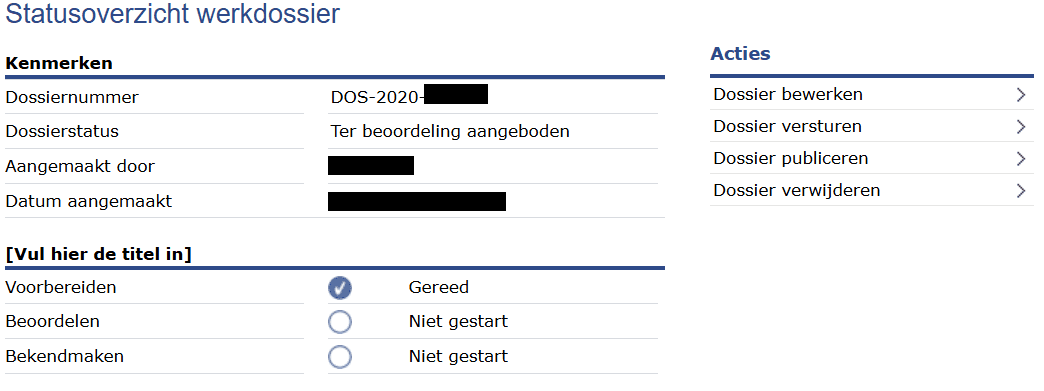
Nadat u het dossier geopend heeft, verschijnt het scherm 'Statusoverzicht werkdossier', zoals weergegeven in de onderstaande afbeelding.
Dossier bewerken of publiceren
U kunt het dossier in behandeling nemen als u klikt onder de knop 'acties' op 'dossier bewerken' of 'dossier publiceren'. U kunt vervolgens verschillende opties selecteren, deze worden nader toegelicht in hoofdstuk 5 en hoofdstuk 6.
Op het moment dat u een dossier in behandeling heeft genomen, verschijnt het in 'Mijn werkvoorraad'.
Mijn werkvoorraad
In ‘Mijn werkvoorraad’ ziet u dossiers die u zelf in behandeling heeft en nog niet zijn gepubliceerd. Ook vindt u hier de documenten die u redactioneel aan het bewerken bent.
Zie voor een overzicht van de gegevens van de dossiers paragraaf 3.2. 'Mijn werkvoorraad' komt op dit punt volledig overeen met de 'Groep werkvoorraad', maar heeft andere dossierstatussen en symbolen bij de status:
Dossierstatus
- In voorbereiding
- Redactioneel in bewerking
- In beoordeling
- Ter publicatie vrijgegeven
- Verwerken van publicatie opdracht
- Afwachten publicatie
- Afgebroken
- Gepubliceerd
Let op! Wanneer een dossier de status 'gepubliceerd' heeft, verdwijnt het uit 'Mijn werkvoorraad'.
Status, weergegeven met een symbool
- een half gevulde cirkel.
Dit betekent dat het dossier nog niet is afgerond - een cirkel met een vinkje.
Dit betekent dat het dossier is afgerond. De status is hiermee ‘Afwachten publicatie’.
Zoeken in werkvoorraden
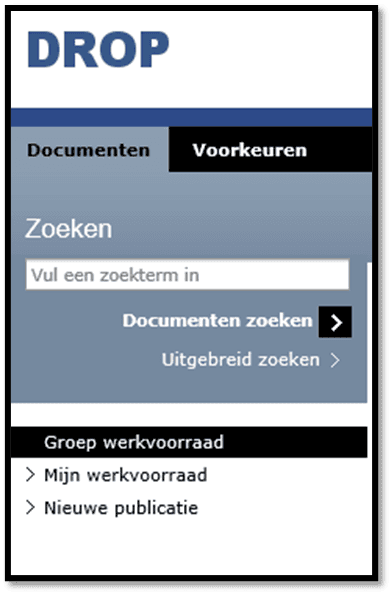
Wanneer u een specifiek dossier wil zoeken in de werkvoorraden, maakt u gebruik van de zoekfunctie. Er bestaan twee zoekfuncties: 'Zoeken' en 'Uitgebreid zoeken'. Zie de onderstaande afbeelding.
Zoeken
U kunt een zoekterm invullen in de balk onder 'Zoeken', waar staat aangegeven 'vul een zoekterm in'. U kunt bijvoorbeeld zoeken op een deel van de titel van het werkdossier. Klik op 'documenten zoeken' en het resultaat wordt weergegeven. Mocht u het dossier niet kunnen vinden, kunt u ook verder via 'uitgebreid zoeken'.
Uitgebreid zoeken
U kunt onder 'Uitgebreid zoeken' op één of meerdere van de onderstaande zoektermen zoeken. Hieronder wordt per zoekterm uitleg gegeven:
| (deel van) Titel | Vul hier (een deel van) de titel in. | ||||||||||
|---|---|---|---|---|---|---|---|---|---|---|---|
| (deel van) Naam behandelaar | Vul hier de naam van de behandelaar in, bijvoorbeeld Jansen. | ||||||||||
| Dossier nr. | Vul hier het dossiernummer in. Het dossiernummer is als volgt samengesteld: DOS-jaartal-nummer. Bijvoorbeeld: DOS-2019-12345 | ||||||||||
| Document nr. | Vul hier het documentnummer in. Het documentnummer is als volgt samengesteld: DROP-jaartal-nummer. Bijvoorbeeld: DROP-2019-12345. | ||||||||||
| Officieel publicatie nr. |
U kunt hier zoeken op het officieel publicatienummer. Dit is het nummer van de publicatie op overheid.nl. Het nummer is terug te vinden in de url van de publicatie. Bekendmaking: Zoek de bekendmaking op via zoek.officielebekendmakingen.nl.
Bijvoorbeeld: https://zoek.officielebekendmakingen.nl/gmb-2019-94282.html Het officiële publicatienummer is in dit geval: | ||||||||||
| Redactioneel in bewerking | Als u het vakje aanvinkt dan krijgt u de regelingen te zien waarvan de actie ‘Dossier redactioneel bijwerken’ is gestart en nog niet is afgerond. | ||||||||||
| Toon ook bijgewerkte documenten | Als u het vakje aanvinkt dan krijgt u de regelingen te zien die inmiddels zijn gewijzigd. Dit geldt alleen als de regeling is gewijzigd door een nieuwe publicatie. | ||||||||||
| Zoek alleen eigen documenten | Als u het vakje aanvinkt dan krijgt u alleen de dossiers te zien die door u zelf zijn aangemaakt. | ||||||||||
| Documentstatus | Als u een vinkje zet bij een bepaalde status dan wordt er alleen gezocht naar dossiers met de betreffende status. | ||||||||||
| Type publicatie | Als u een vinkje zet bij een bepaald documenttype dan wordt er alleen gezocht naar dossiers met het betreffende documenttype. De volledige lijst met type publicaties vindt u in de Checklist/inventarisatieformulier voor invoerders DROP. | ||||||||||
| Publicatiemethode | Als u een vinkje zet bij een bepaalde publicatiemethode dan wordt er alleen gezocht naar dossiers met de betreffende publicatiemethode. | ||||||||||
| Documentsoort | Als u een vinkje zet bij een bepaalde documentsoort dan wordt er alleen gezocht naar dossiers met de betreffende documentsoort. | ||||||||||
| Laatste status wijziging | Hier kunt u zoeken naar dossiers die in een bepaalde periode zijn aangemaakt, bewerkt, afgebroken of gepubliceerd. Door deze handelingen wijzigt de status van het dossier. | ||||||||||
| Datum invoer | Hier kunt u zoeken naar dossiers die in een bepaalde periode zijn aangemaakt. | ||||||||||
| Publicatiedatum | Hier kunt u zoeken naar dossiers die in een bepaalde periode zijn gepubliceerd. | ||||||||||