Inhoud publicatie bewerken
In dit hoofdstuk beschrijven we hoe u als invoerder een aangemaakt document inhoudelijk bewerkt en daarmee voorbereidt op publicatie. Aan de hand van de opties uit paragraaf 4.5 van deze handleiding heeft u inhoud van een document toegevoegd aan het werkdossier. U kunt het document bewerken in de editor met de knop 'bewerken' (zie onderstaande afbeelding).
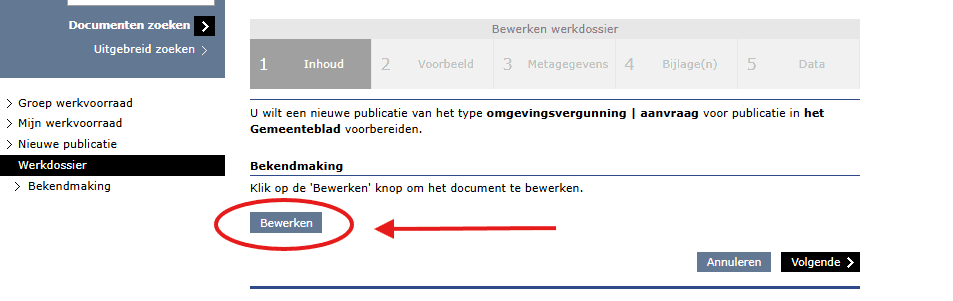
De editor-software (Xopus) wordt nu geopend. Zie voor het gebruik van deze software de Gebruikershandleiding XOPUS XML-editor.
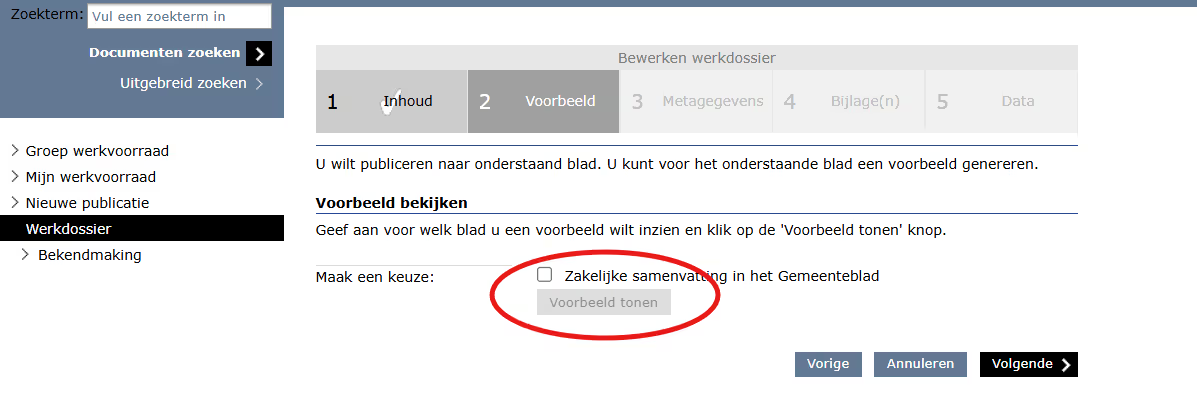
Voorbeeld van de publicatie bekijken
Bij de volgende stap, '2. Voorbeeld', kunt u een voorbeeld van de door u aangemaakte publicatie genereren. Het voorbeeld, als .pdf-bestand, ziet eruit zoals het in het publicatieblad eruit komt te zien. U kunt ook de geconsolideerde regeling bekijken zoals deze eruit komt te zien in HTML-formaat in de Decentraleregelingenbank. Het kan enkele minuten duren voordat het voorbeeld klaar staat. Als u naar aanleiding van het voorbeeld de publicatie wil aanpassen, klikt u op 'vorige' om weer bij de stap '1. Inhoud' terecht te komen. Daar kunt u de publicatie bewerken in de editor-software.
Metagegevens van de publicatie bewerken
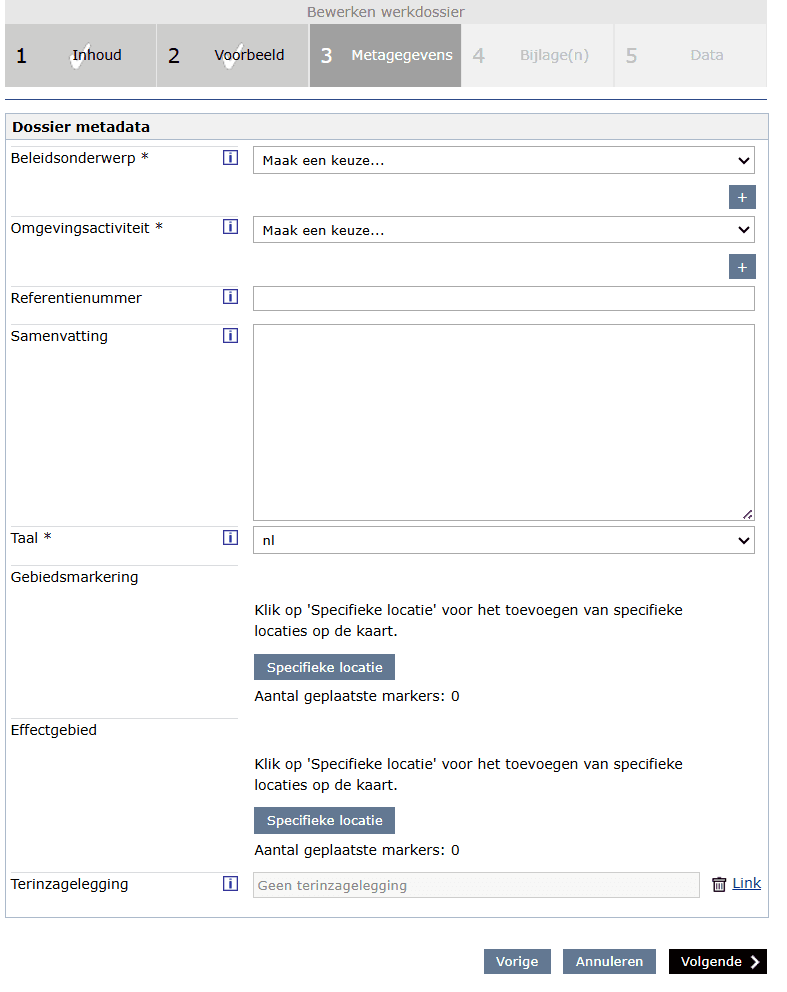
Bij stap 3, '3. Metagegevens', kunt u de metagegevens van de publicatie invoeren. Metagegevens zijn kenmerken waarmee de publicatie gevonden kan worden. Daarnaast worden deze metagegevens gebruikt om abonnees van de service 'Berichten over uw Buurt' per e-mail op de hoogte te stellen van publicaties die voor hen van belang kunnen zijn.
Ieder publicatieblad heeft eigen verplichte metadata-velden. Deze velden worden aangegeven met een ster (*). Zie hiervoor onderstaande afbeelding:
Wanneer u eerder voor het type publicatie 'plannen | ruimtelijk' heeft gekozen, krijgt u een ander formulier. Dat ziet er als volgt uit:
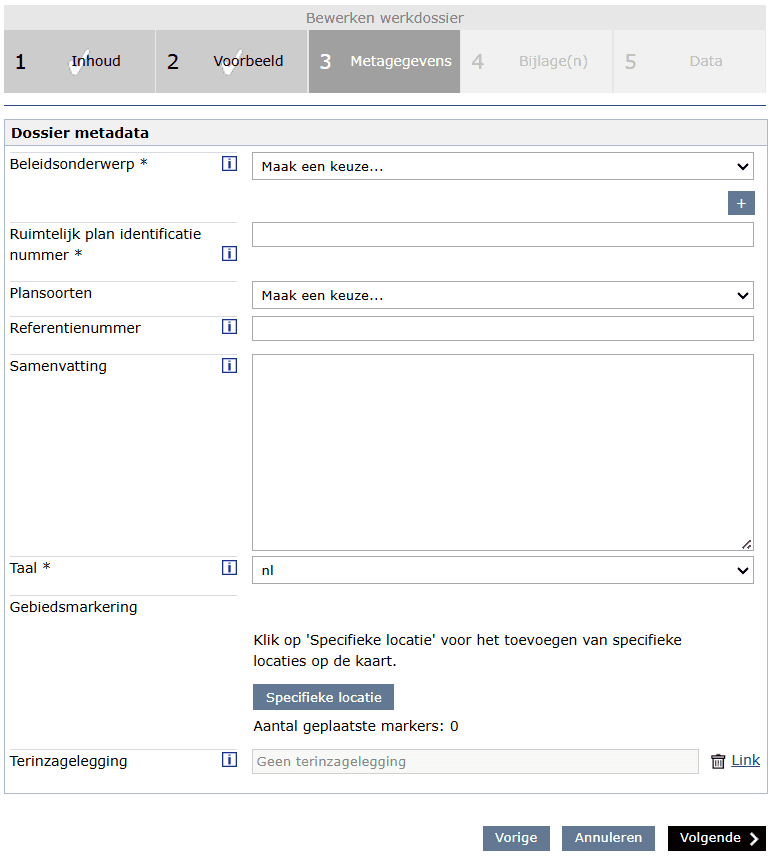
U kunt in de checklist voor de invoerders van DROP zien welke opties bij ieder metadata-veld in te vullen zijn.
5.3.1: Gebiedsmarkering en effectgebied
Met de knop 'Specifieke locatie' kunt u op de kaart aangeven wat het precieze gebied is waar de publicatie over gaat. Het is belangrijk de markeringen zorgvuldig aan te geven, omdat alle abonnees van de service 'Berichten over uw Buurt' in het betreffende gebied een mail ontvangen.
We onderscheiden bij het invullen van deze metadata 'gebiedsmarkeringen' en 'effectgebieden'. De definities van deze velden zijn:
- Gebiedsmarkering: Het geografisch gebied waar de publicatie over gaat.
- Effectgebied: Het gebied waarin belanghebbenden naar verwachting gevolgen zullen ondervinden. Deze optie in het formulier is gericht op de situatie waarin het bestuursorgaan verwacht dat een (voorgenomen) omgevingsvergunning effecten zal hebben op inwoners of andere belanghebbenden die zich op grote afstand (meer dan 3.000 meter) bevinden.
Voor beide zaken kunt u in het metadata-formulier de 'specifieke locatie' opgeven. Klik hiervoor op de knop 'specifieke locatie':
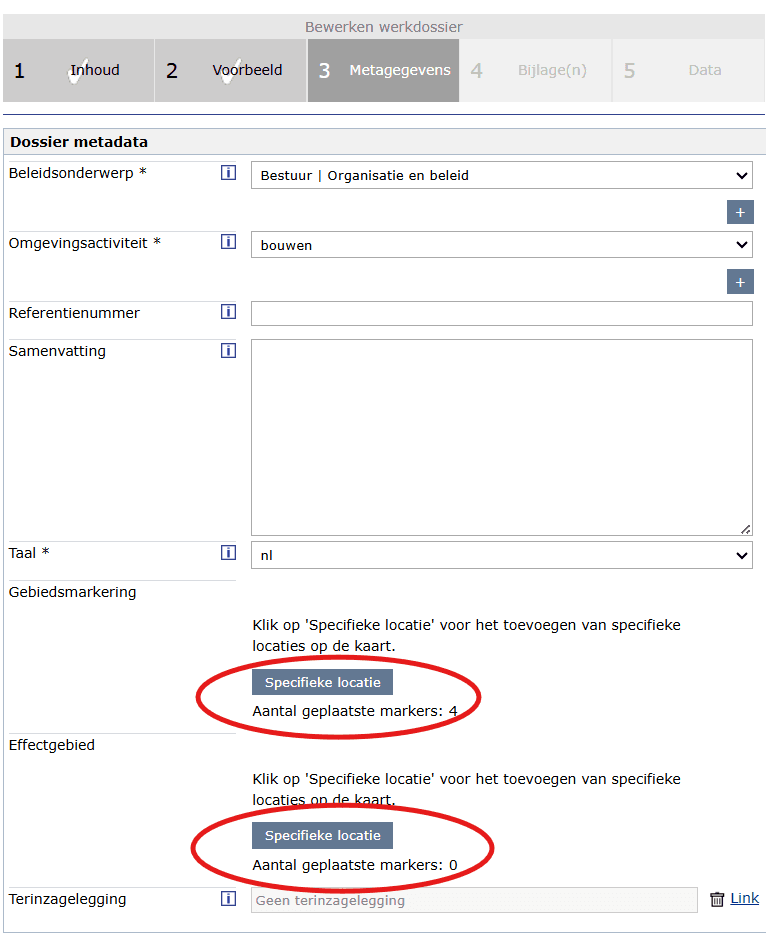
Specifieke locatie - op basis van adres, postcode of hectometerpaal
Als u klikt op de knop 'Specifieke locatie' wordt de kaartmodule geopend. Zie hiervoor de onderstaande afbeelding.
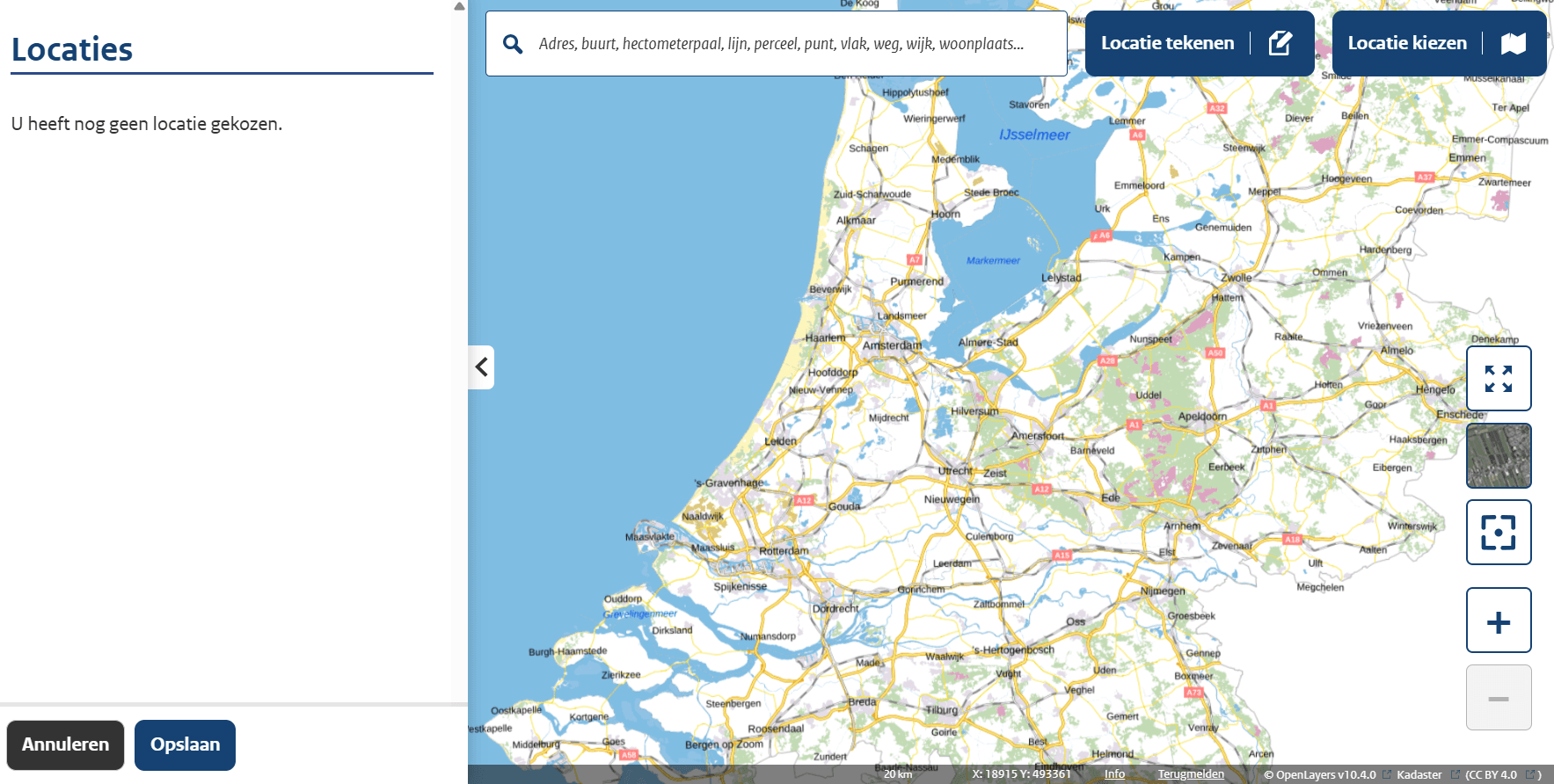
In de zoekbalk bovenin kunt u zoeken op adres, postcode, hectometerpaal en punt waarna de locatie wordt getoond op de kaart. Typ (een deel van) het adres of de postcode in en selecteer het juiste adres. Klik op 'Toevoegen' om deze locatie te selecteren. Zie hiervoor onderstaande afbeelding.
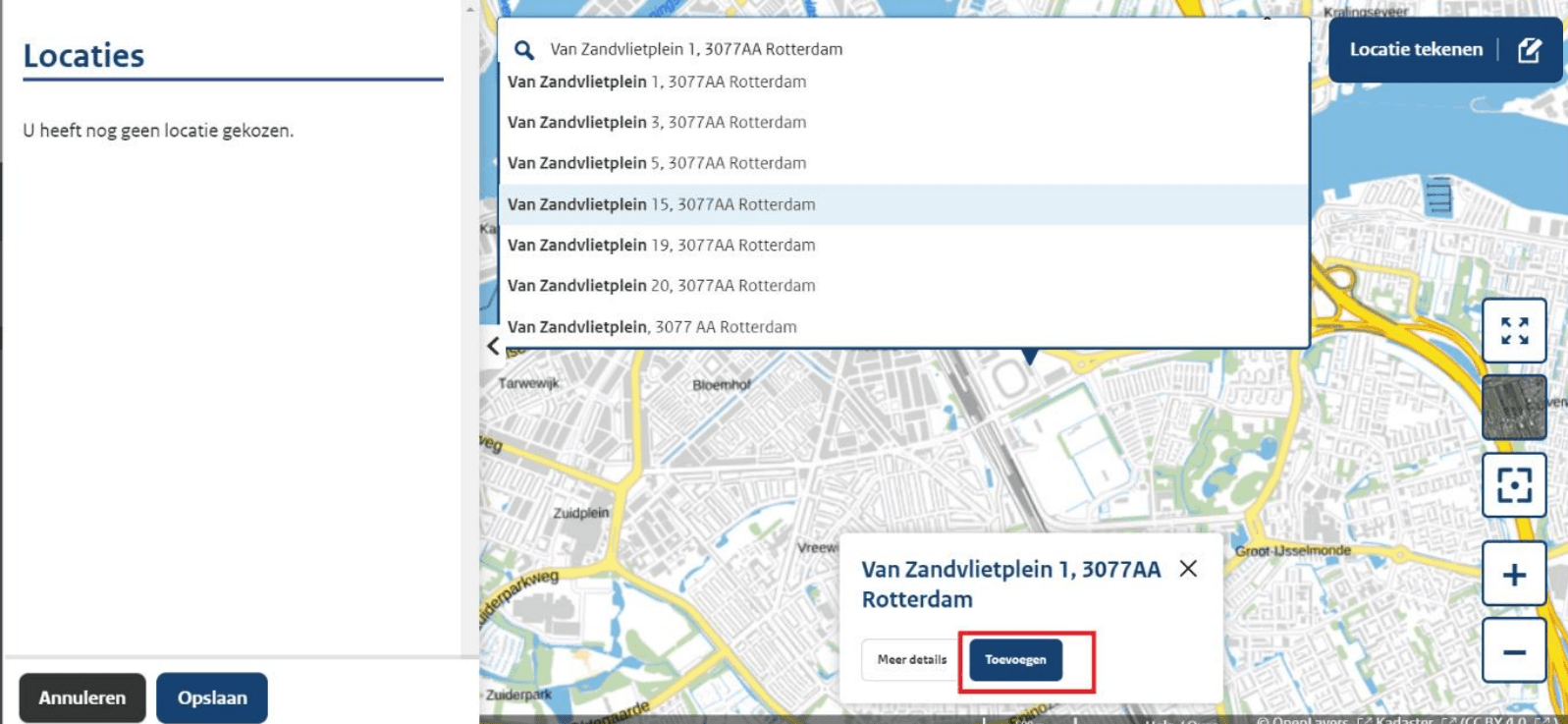
Als de locatie is toegevoegd, kunt u direct een nieuwe locatie opzoeken en toevoegen. U kunt op deze manier meerdere markers plaatsen, als dat nodig voor de publicatie.
Specifieke locatie - op basis van coördinaten
Het is mogelijk om de locatie aan te duiden aan de hand van coördinaten. DROP werkt op basis van het Rijksdriehoeksstelsel.
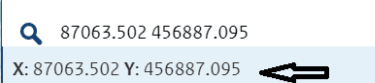
Rijksdriehoekscoördinaten bestaan uit een X-coördinaat, gevolgd door een Y-coördinaat. Elke coördinaat bestaat uit 6 tot 9 cijfers: 6 cijfers voor de punt
en optioneel 3 cijfers achter de punt. De coördinaten worden gescheiden door een spatie. U kunt een coördinaat zonder de term "x", "y" of "," invoeren in de zoekbalk.
Zie de onderstaande afbeeldingen als u bijvoorbeeld de coördinaten "87063.502 456887.095" zou invoeren:
Specifieke locatie - tekenen van een gebied met punten, lijnen of vlakken
U kunt met de knop 'Locatie tekenen' zelf een gebied op de kaart aanduiden als gebiedsmarkering of effectgebied.
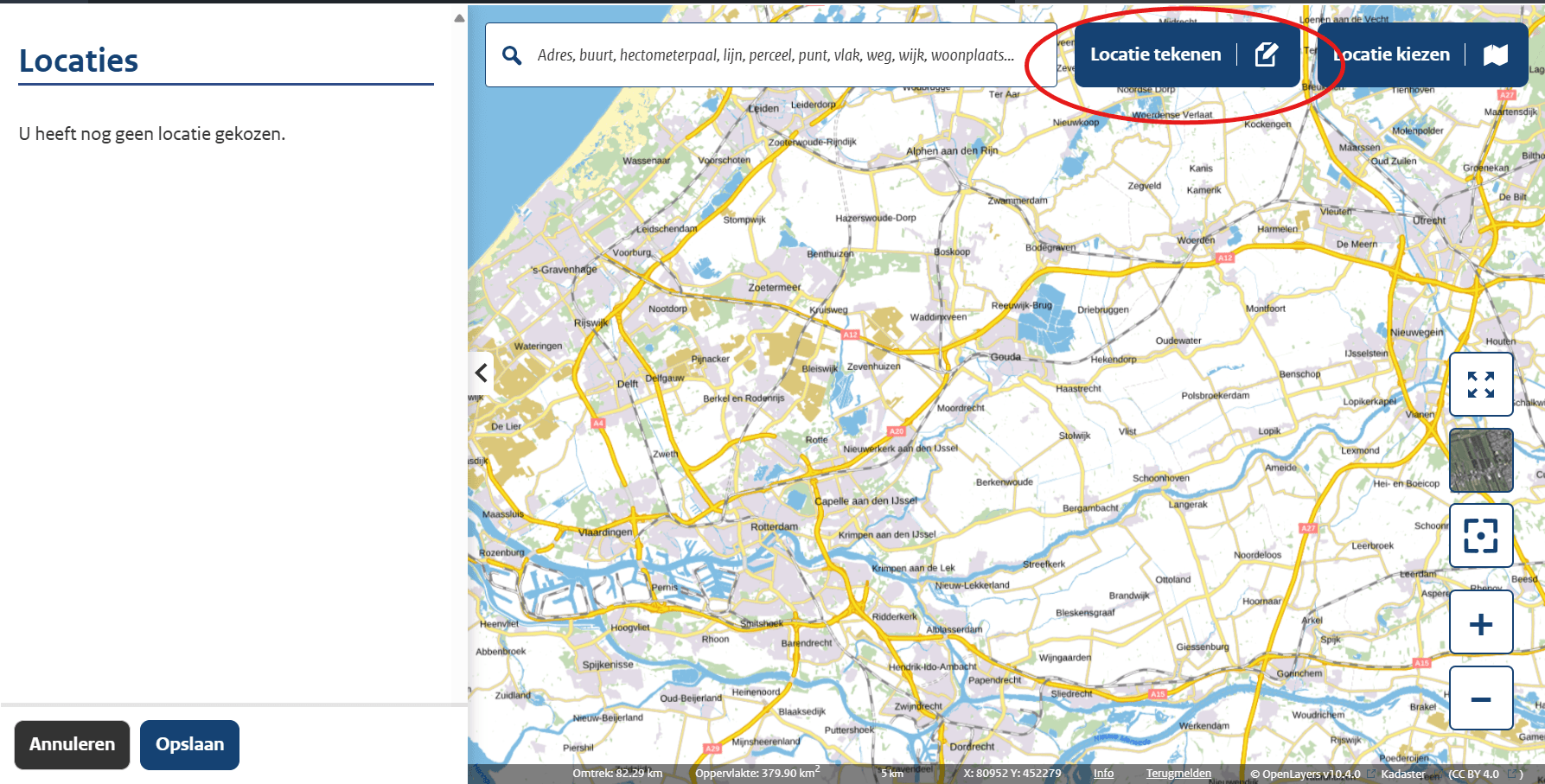
Zie voor een uitleg hoe deze markering aan te brengen deze instructievideo van het Digitaal Loket.
5.3.2: Digitale terinzagelegging
Onderaan het metadata-formulier ziet u het veld 'Terinzagelegging'. Sinds 1 juli 2023 is het voor overheden verplicht om bepaalde besluiten – naast fysiek – ook digitaal ter inzage te leggen. Meer informatie over hoe deze verplichting toegepast moet worden vindt u op de pagina Verplichting tot digitale terinzagelegging.
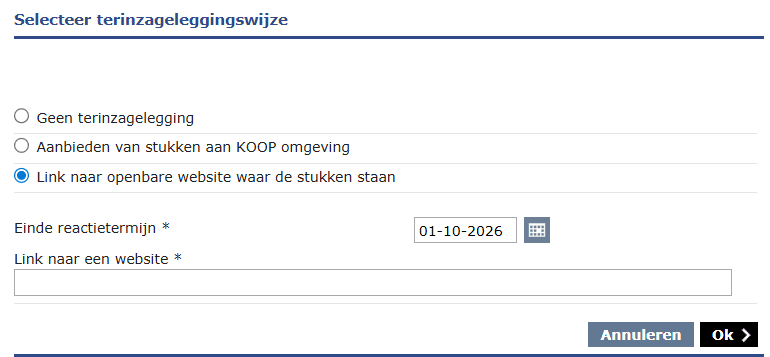
Wanneer u klikt op de knop 'link', opent het onderstaande venster.
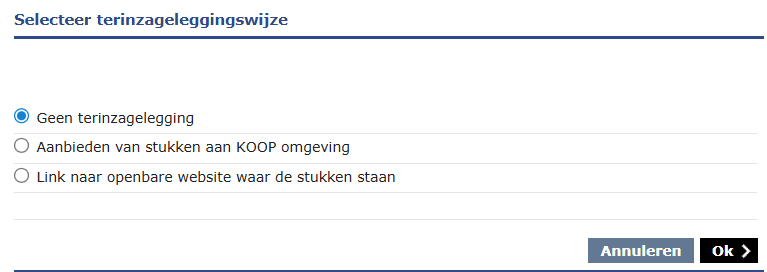
U kunt kiezen om geen terinzagelegging te doen, de stukken via onze omgeving terinzage te leggen of een hyperlink op de te nemen naar de openbare stukken.
Geen terinzagelegging
Wanneer u voor deze optie kiest, vindt er rondom de publicatie geen digitale terinzagelegging plaats. Kies deze optie alleen als de verplichting voor de betreffende publicatie er niet is.
Aanbieden van stukken aan de online omgeving
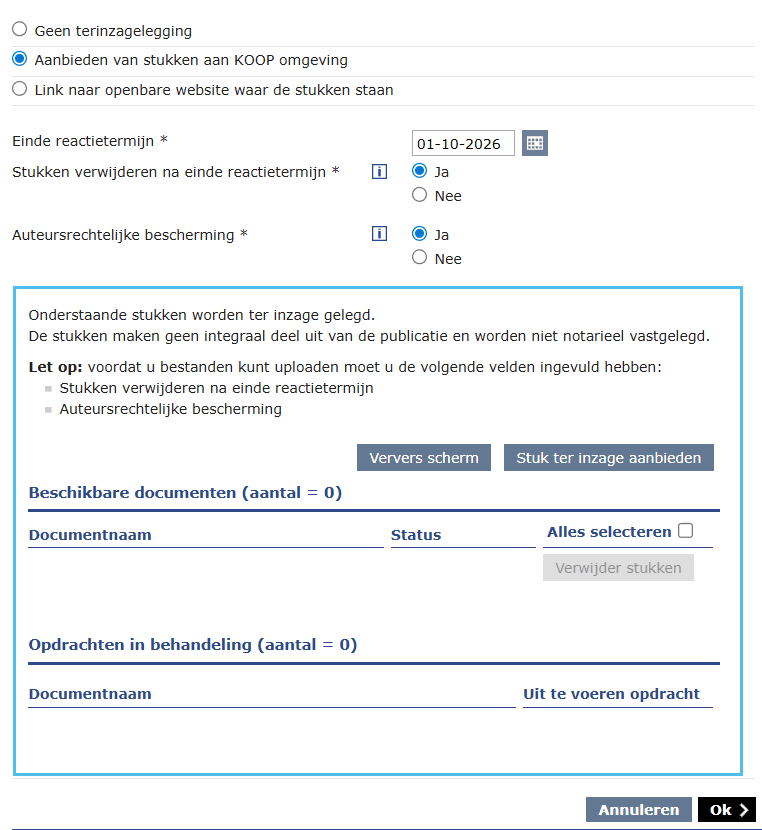
Als u via onze omgeving de digitale terinzagelegging wil laten plaatsvinden, kunt u deze optie aanklikken.
U geeft aan bij 'einde reactietermijn' wat de uiterste datum is waarop deze stukken ter inzage liggen. Daarbij moet u aangeven of de stukken na het verstrijken van de termijn verwijderd mogen worden en of er auteursrechtelijke bescherming rust op de documenten. Houd er rekening mee dat de bestanden aan bepaalde voorschriften moeten voldoen, voordat u ze mag uploaden.
Als u verder wil, klikt u op 'ok'. Zie hiervoor de onderstaande afbeelding:
Link naar openbare website waar de stukken staan
U kunt ook een hyperlink opnemen naar de website waar de stukken staan. U voert dan de link in bij 'Link naar een website *'. Zie hiervoor de onderstaande afbeelding.
5.3.3: Datum in- en uitwerkingstreding
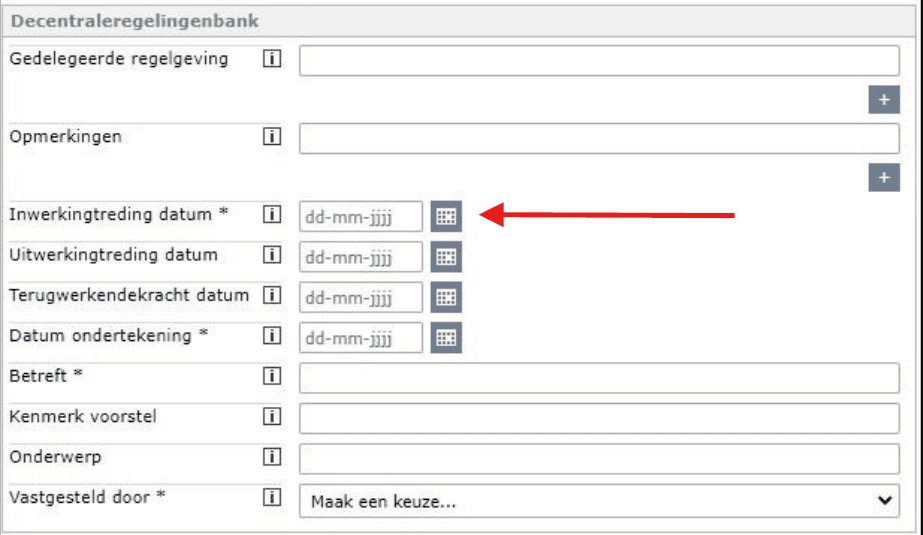
Indien het werkdossier waarin u werkt een regeling bevat, is het verplicht aan te geven wanneer de verordening of regelgeving ingaat. Zie onderstaande afbeelding.
Bijlage(n) toevoegen
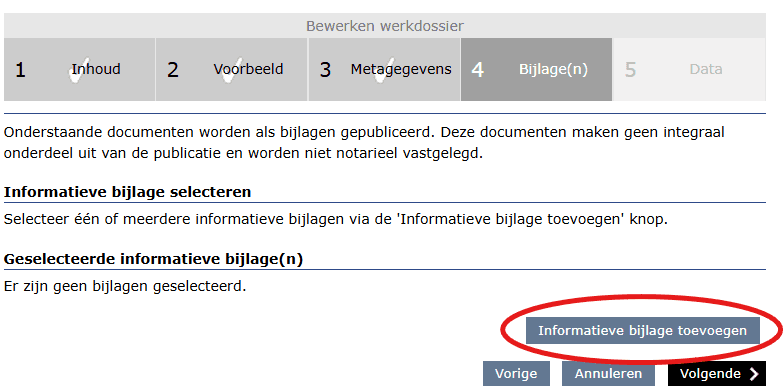
Bij stap '4. Bijlage(n)' kunt u informatieve bijlagen toevoegen aan de publicatie. Deze bijlagen worden niet met de bekendmaking gepubliceerd op www.officielebekendmakingen.nl, maar pas later toegevoegd op
zoek.officielebekendmakingen.nl. De bijlagen worden ook niet notarieel vastgelegd. Gebruik deze bijlagen dus niet voor onderdelen die juridisch onderdeel zijn van de publicatie. Wanneer deze onderdelen uitsluitend zijn opgenomen in de externe bijlage, en niet in de tekst van de publicatie zelf, is de publicatie niet rechtsgeldig.
Klik op de knop 'Informatieve bijlage toevoegen' om een bestand als bijlage toe te voegen. Klik op 'volgende' als u de juiste bijlage(n) heeft geüpload.
Datum publicatie
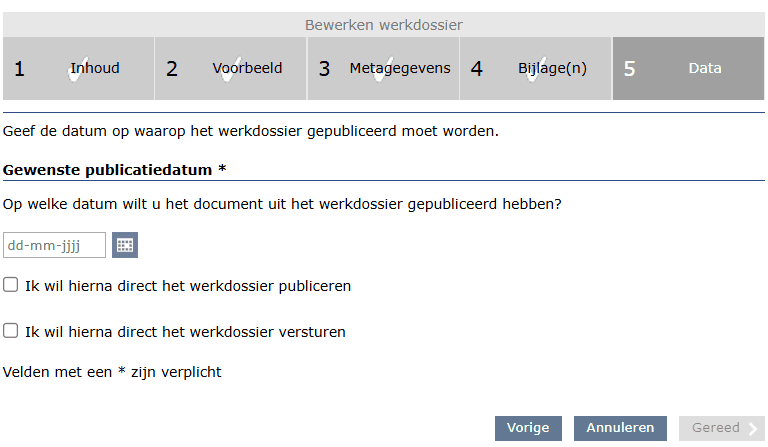
Bij stap '5.Data' vult u de gewenste publicatiedatum in. De publicatiebladen worden alleen gepubliceerd op werkdagen. Het is dus niet mogelijk om een publicatiedatum op te geven in het weekend of op een feestdag. De minimale verwerkingstijd van een publicatie is 2 werkdagen. Dit betekent dat als u een document op woensdag wil publiceren, het document uiterlijk maandag ter publicatie aangeboden moet zijn.
U kunt ervoor kiezen om het werkdossier direct te publiceren of om het werkdossier te versturen naar een collega ter controle.
Als u invoerder bent, kunt u alleen het werkdossier versturen naar controleurs. Als controleur kunt u zowel versturen naar een collega als direct publiceren.