
Een nieuwe publicatie
Om als invoerder een publicatie aan te maken klikt u na inloggen in het hoofdscherm op 'nieuwe publicatie'. U komt in het scherm terecht zoals weergegeven in onderstaande afbeelding:
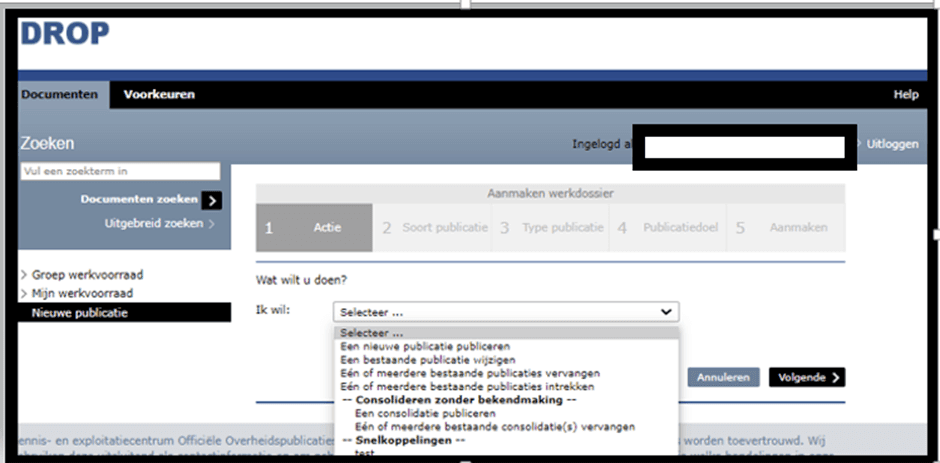
Bij 'stap 1. Actie' selecteert u bij 'Ik wil:' (zie afbeelding) in het dropdownmenu wat u precies wil doen. U heeft de keuze uit vier opties:
- Een nieuwe publicatie publiceren
- Een bestaande publicatie wijzigen
- Eén of meerdere bestaande publicaties vervangen
- Eén of meerdere bestaande publicaties intrekken
Soort publicatie
Bij 'stap 2. Soort publicatie' verschijnen de opties van de soorten publicaties die gepubliceerd kunnen worden. Zie hiervoor de onderstaande afbeelding.
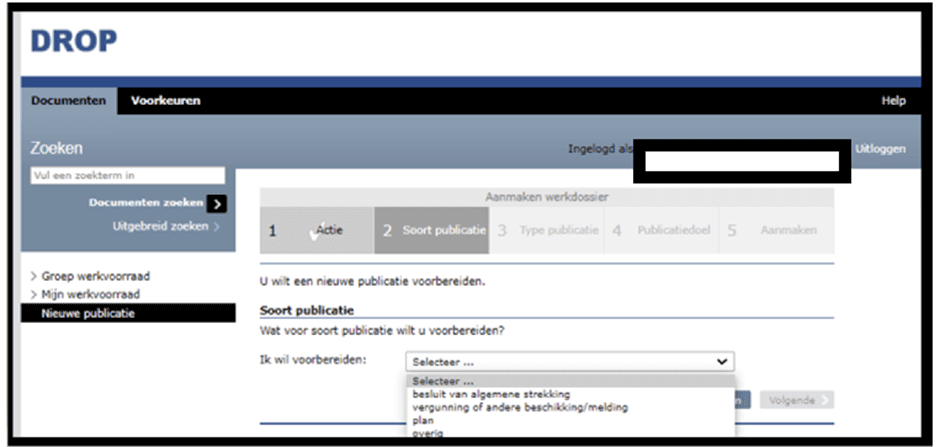
Bij het dropdownmenu achter de tekst 'Ik wil voorbereiden:' selecteert u een van de soorten publicaties:
- besluit van algemene strekking
- vergunning of andere beschikking/melding
- plan
- overig
Type publicatie
Bij 'stap 3. Type publicatie' verschijnen de opties voor het publicatietype. Afhankelijk van de ‘Soort publicatie’ die u heeft gekozen in stap 2 ziet u verschillende type publicaties. Zie voor een voorbeeld waarbij gekozen is voor 'vergunning of andere beschikking/melding' de onderstaande afbeelding.
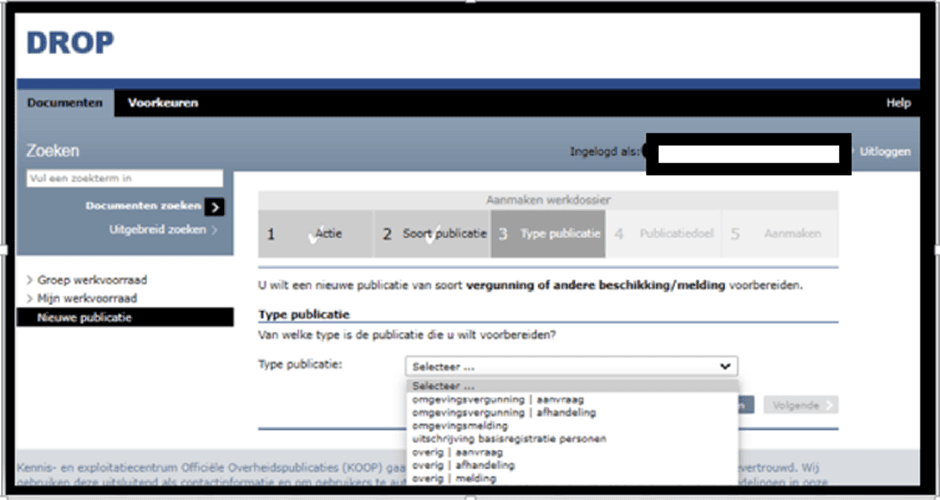
Er zijn verschillende combinaties van type publicaties die u kunt selecteren bij 'Type publicatie'. Zie hiervoor het overzicht met uitleg per type in Checklist/inventarisatieformulier voor invoerders DROP.
Publicatiedoel selecteren en dossier aanmaken
Bij 'stap 4. Publicatiedoel' geeft u aan in welk publicatieblad gepubliceerd wordt. Het bestuursorgaan publiceert altijd in het eigen elektronisch publicatieblad.* Zie als voorbeeld onderstaande afbeelding.
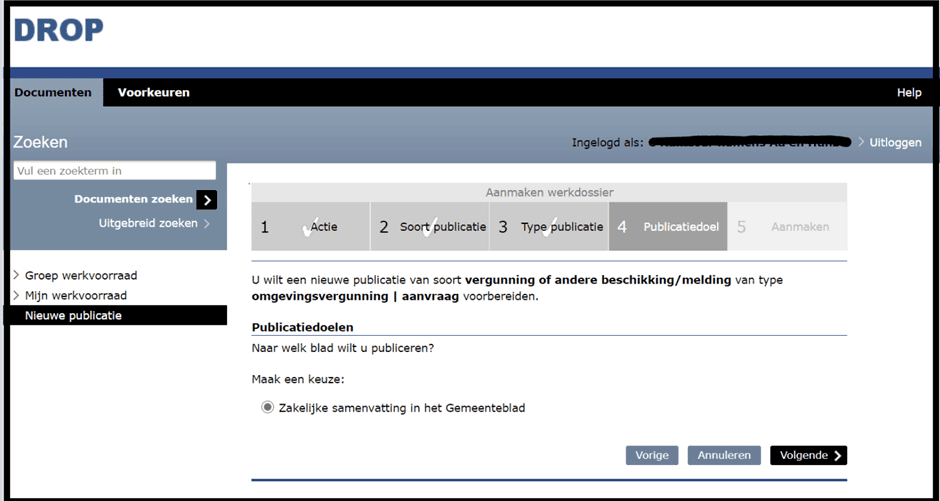
Bij de publicatie van algemeen verbindende voorschriften en beleidsregels zijn de onderstaande opties standaard aangevinkt:
- Volledige tekst in het gemeenteblad
- Geconsolideerde tekst in de Decentraleregelingenbank
*Sinds 1 juli 2021 is het in de meeste gevallen niet meer mogelijk om in de Staatscourant te publiceren.
Werkdossier aanmaken
Bij 'stap 5. Aanmaken' kunt u kiezen op welke manier u het dossier wil aanmaken. Zie hiervoor onderstaande afbeelding.
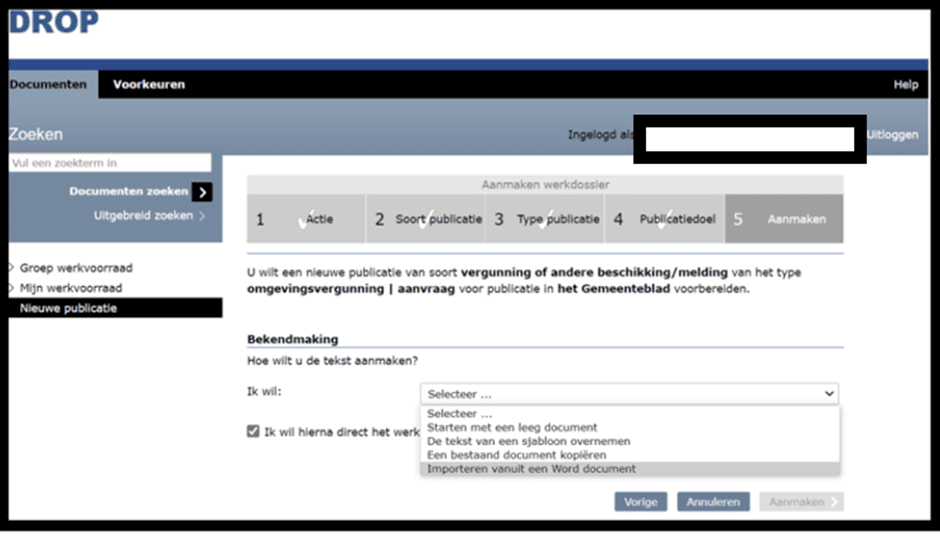
Naast de tekst 'Ik wil:' kunt u kiezen uit een van de onderstaande opties:
- Starten met een leeg document. Bij deze keuze wordt het dossier aangemaakt zonder tekst. U kunt de tekst invoegen in de XOPUS editor.
- De tekst van een sjabloon overnemen. Hier staan sjablonen die door het ministerie voor algemeen gebruik zijn goedgekeurd.
- Een bestaand document kopiëren. Bij deze keuze kunt een bestaand document uit DROP waar u toegang toe heeft kopiëren en daarna bewerken.
- Importeren vanuit een Word-document. Bij deze keuze kunt u een opgeslagen Word-document selecteren. U kunt alleen Word-documenten importeren die zijn opgemaakt met het juiste template. Zie hiervoor ook de handleiding Word-import.
Als u klikt op de knop 'Aanmaken >' is het werkdossier aangemaakt. U kunt nu het document bewerken.