
In dit hoofdstuk beschrijven we hoe u als controleur een afgeronde publicatie kunt publiceren. Als invoerder is het niet mogelijk om een publicatie te publiceren.
Het werkdossier kunt u op twee manieren openen:
1) U werkt door vanuit de stappen zoals beschreven in hoofdstuk 5 van deze handleiding.
2) U opent het dossier vanuit de Groep Werkvoorraad, zoals beschreven in hoofdstuk 3 van deze handleiding.
De inhoud controleren
Als u het dossier geopend heeft, ziet u het onderstaande. Het scherm '1. Inhoud' wordt zichtbaar.
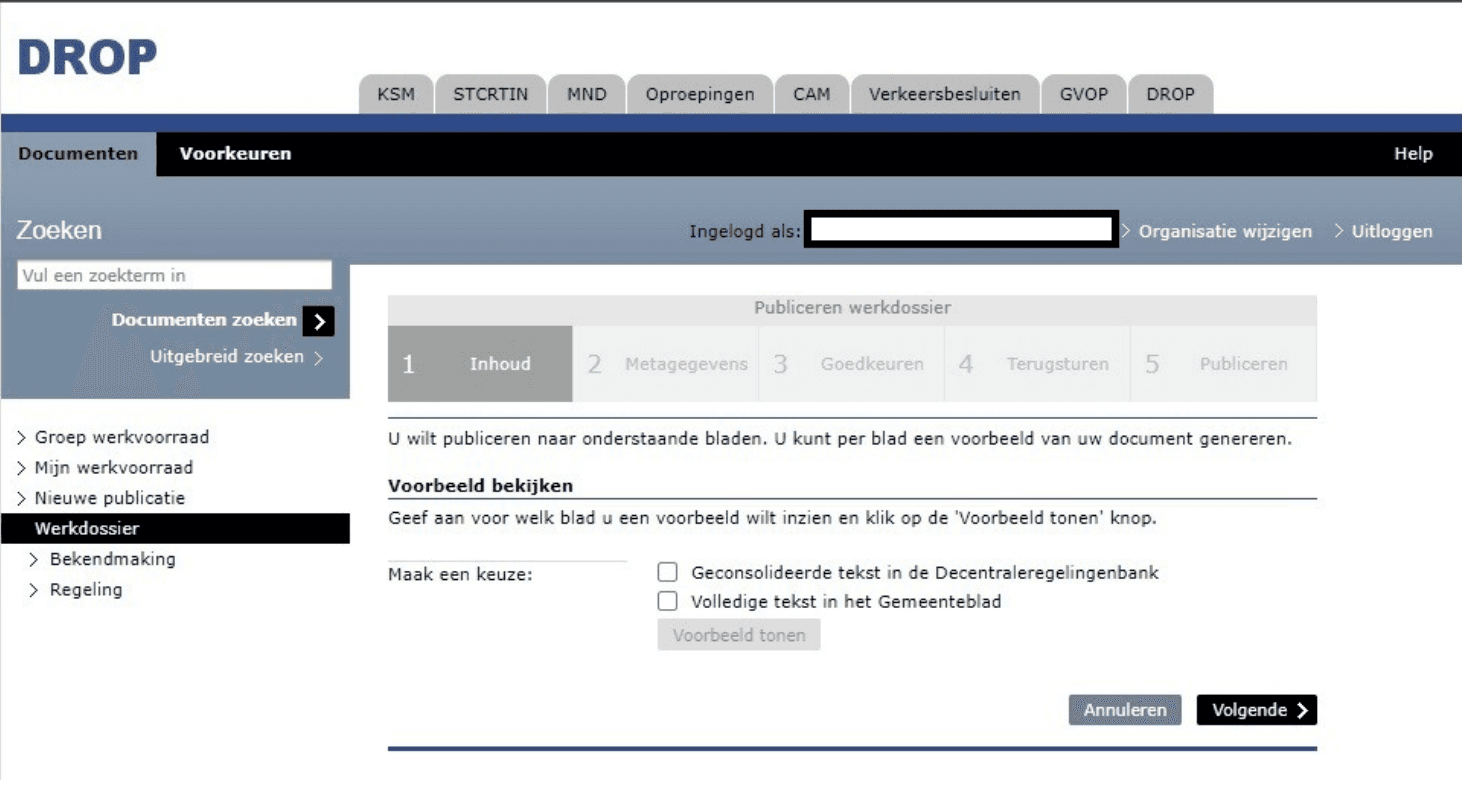
Zoals beschreven in paragraaf 5.2 van deze handleiding kunt u ook hier een voorbeeld genereren van de publicatie zoals deze in het publicatieblad zal verschijnen (in .pdf). U kunt ook de geconsolideerde regeling bekijken zoals deze eruit komt te zien in HTML-formaat in de Decentraleregelingenbank. Het kan enkele minuten duren voordat het voorbeeld klaar staat. U kunt geen inhoudelijke wijzigingen aanbrengen in de publicatie. U kunt wel de publicatie terugsturen naar collega's, die vervolgens de publicatie kunnen bewerken. Dat kan bij stap 3, '3. Terugsturen'. Klik op 'volgende' als u door wil naar het volgende scherm.
De metadata controleren
In deze stap, '2. Metagegevens', kunt u de metagegevens controleren en deze direct aanpassen indien nodig. Zie voor een uitleg van de verschillende (verplichte) metadatavelden paragraaf 5.3 van deze handleiding.
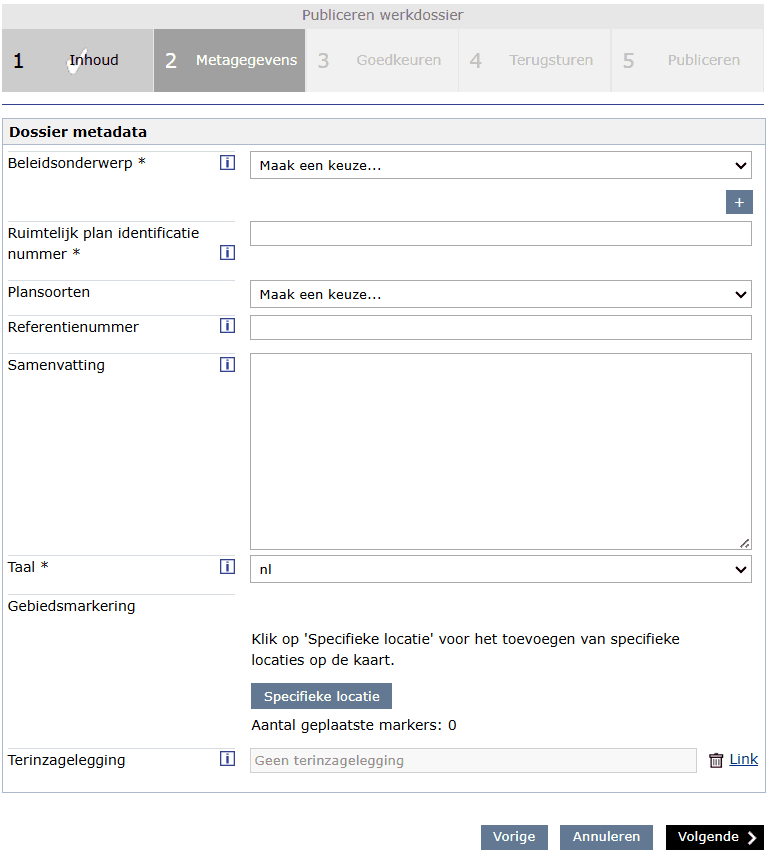
Wanneer u akkoord bent met de metagegevens klikt u op 'Volgende'.
De publicatie goedkeuren
U kunt bij stap 3, '3. Goedkeuren', aangeven of u de publicaties goedkeurt of niet. U krijgt hierbij twee opties (zie onderstaande afbeelding):
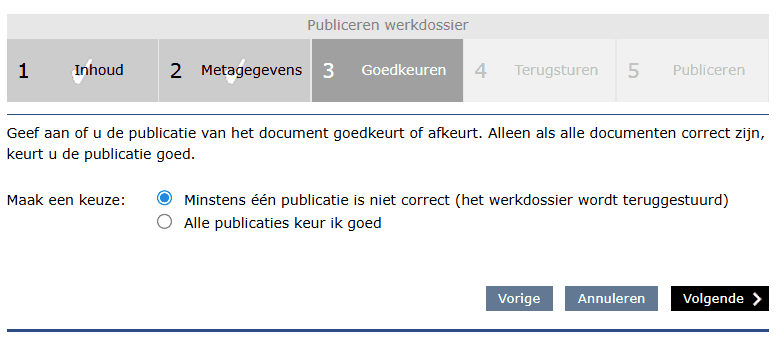
1) Als u bij stap 1, na het controleren het voorbeeld, nog wijzigingen wil (laten) aanbrengen in de publicatie, kiest u uit het meerkeuzemenu 'Minstens één publicatie is niet correct'.
2) Als u akkoord bent met de inhoud van de publicatie, klikt u op 'Alle publicaties keur ik goed'. U komt direct uit bij stap 5, '5. Publiceren'.
De publicatie terugsturen
Als u bij de vorige stap, '3. Goedkeuren', ervoor gekozen hebt dat één van de publicaties niet goed is, komt u bij de stap '4. Terugsturen' terecht. Deze stap ziet er als volgt uit:
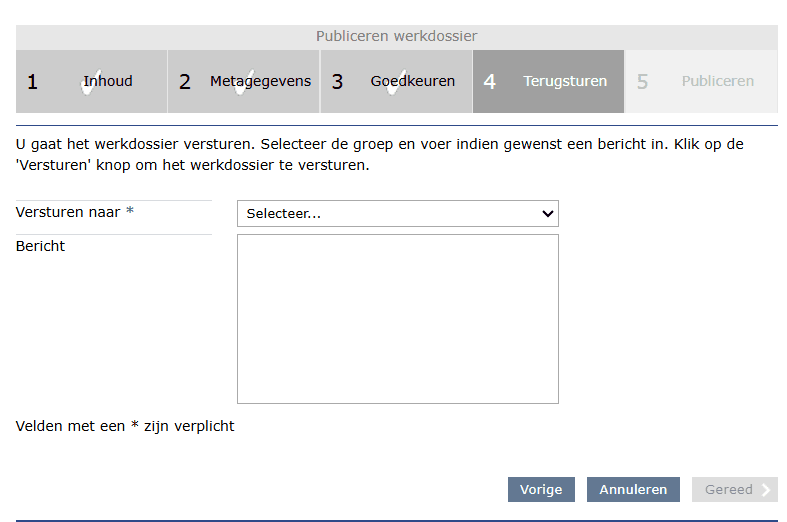
U kunt in dit scherm aangeven naar welke gebruikersgroep (welke collega's) u het dossier wil terugsturen. U kunt hier kiezen uit de groep invoerders of de groep controleurs.
Het is niet verplicht een bericht op te nemen bij deze stap. Het kan uw collega's wel helpen als u aangeeft welke inhoudelijke wijzigingen u voorstelt.
Klik op de knop 'Gereed' om het proces af te ronden. Het werkdossier is nu verstuurd naar een van de groepen die u heeft gekozen.
De publicatie publiceren
Als u bij stap 3, '3. Goedkeuren', ervoor gekozen heeft dat u alle publicaties goedkeurt, komt u in het scherm '5. Publiceren' terecht. Het scherm ziet er als volgt uit:
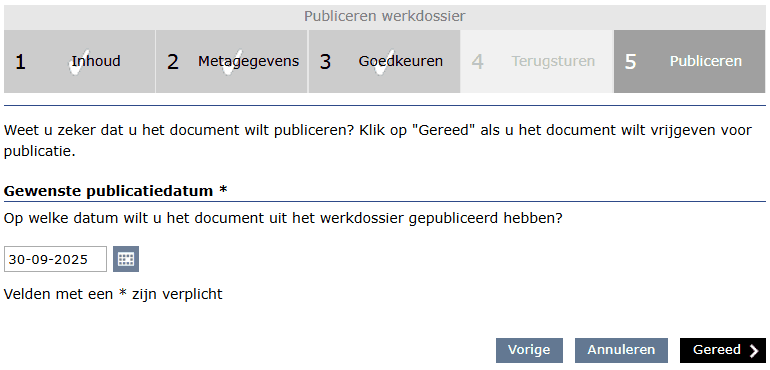
De publicatiebladen worden alleen gepubliceerd op werkdagen. Het is dus niet mogelijk om een publicatiedatum op te geven in het weekend of op een feestdag. De minimale verwerkingstijd van een publicatie is 2 werkdagen. Dit betekent dat als u een document op woensdag wil publiceren, het document uiterlijk maandag ter publicatie aangeboden moet zijn. Klik op 'Gereed' om het proces af te ronden. De publicatie wordt op de door u aangegeven datum gepubliceerd.